Grupos
La sección de " Grupos" permite a los usuarios organizar sus dispositivos de manera eficiente al agruparlos según diferentes criterios. Esto facilita la gestión, el monitoreo y la asignación de permisos de acceso a los dispositivos. Los grupos son una herramienta fundamental para mantener una estructura organizada y controlada de los activos rastreados.
Para acceder a la sección de grupos, dirígete al menú superior y selecciona el ícono de "Configuración" (), luego elige " Grupos". Aquí podrás crear nuevos grupos, editar los existentes y asignar dispositivos a cada grupo.
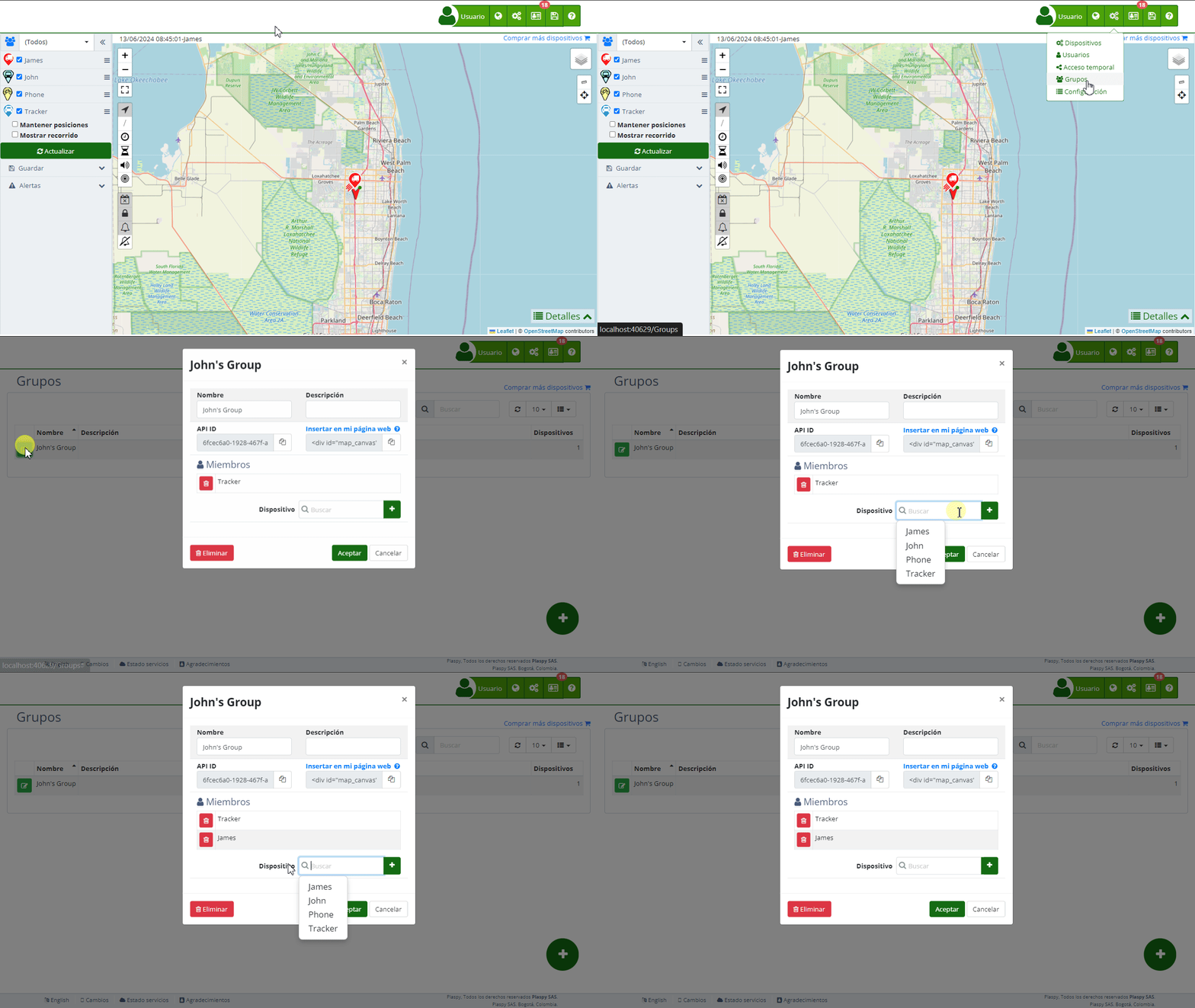
Descripción de Campos
- Nombre: Campo para ingresar el nombre del grupo, que debe ser descriptivo y fácil de identificar.
- Descripción: Campo para agregar una descripción detallada del grupo, proporcionando información adicional sobre su propósito o contenido.
- API ID: Identificador único del grupo, utilizado para integraciones y consultas a través de la API.
- Insertar en mi página web: Código HTML proporcionado para insertar el mapa del grupo en una página web externa.
- Miembros: Lista de dispositivos que pertenecen al grupo.
- Dispositivo: Campo de búsqueda para agregar dispositivos al grupo.
Funcionalidades de los Grupos
Los grupos permiten realizar las siguientes acciones:
- Filtrar en el Mapa: Ver únicamente los dispositivos que pertenecen a un grupo específico en el mapa, facilitando la visualización y el monitoreo.
- Control de Acceso: Limitar el acceso de los usuarios y dispositivos móviles a ciertos grupos, mejorando la seguridad y la gestión de permisos.
- Organización: Mantener los dispositivos organizados según su ubicación, función, o cualquier otro criterio relevante, mejorando la eficiencia en la gestión.
Instrucciones Paso a Paso
Crear un Nuevo Grupo
- Acceder a la Sección de Grupos:
- Haz clic en " Configuración" en la parte superior derecha y selecciona " Grupos".
- Iniciar la Creación de un Grupo:
- Haz clic en el ícono "" en la esquina inferior derecha para abrir el formulario de creación de grupo.
- Completar los Detalles del Grupo:
- Nombre: Introduce el nombre del grupo.
- Descripción: Añade una descripción detallada del grupo.
- Dispositivos: Usa el campo de búsqueda para añadir dispositivos al grupo.
- Guardar el Grupo:
- Haz clic en "Aceptar" para guardar el nuevo grupo.
- Si deseas cancelar, haz clic en "Cancelar".
Editar un Grupo Existente
- Seleccionar el Grupo a Editar:
- En la lista de grupos, haz clic en el ícono de editar () junto al grupo que deseas modificar.
- Modificar los Detalles del Grupo:
- Realiza los cambios necesarios en el nombre, descripción o dispositivos del grupo.
- Guardar los Cambios:
- Haz clic en "Aceptar" para guardar los cambios realizados.
Validaciones y Restricciones
- Nombre del grupo: Asegúrate de ingresar un nombre de grupo único y descriptivo.
- Dispositivos: Debes añadir al menos un dispositivo al grupo para que sea válido.
Preguntas Frecuentes
- ¿Cómo puedo agregar dispositivos a un grupo?
- Utiliza el campo de búsqueda en el formulario de edición de grupos para encontrar y agregar dispositivos al grupo.
- ¿Puedo asignar un dispositivo a varios grupos?
- Sí, un dispositivo puede pertenecer a múltiples grupos, lo que te permite organizarlo según diferentes criterios.
- ¿Qué hago si quiero eliminar un grupo?
- Haz clic en el ícono de eliminar () en la parte inferior izquierda del formulario de edición. Confirma la eliminación cuando se te solicite.
- ¿Cómo puedo ver solo los dispositivos de un grupo en el mapa?
- Selecciona el grupo deseado en el filtro del mapa para visualizar únicamente los dispositivos que pertenecen a ese grupo.
- ¿Es posible compartir un grupo con otros usuarios?
- Sí, puedes configurar permisos de acceso para compartir el grupo con otros usuarios, permitiéndoles ver y gestionar los dispositivos del grupo.
Plataforma de rastreo GPS Plaspy
Explora la plataforma Plaspy y los dispositivos GPS compatibles
Consulta guías técnicas, documentación de la aplicación, rastreadores compatibles y recursos de configuración para obtener más valor de Plaspy.