Reportes
La sección de reportes ofrece a los usuarios la capacidad de generar informes detallados sobre los datos recogidos por sus dispositivos de seguimiento satelital. Esta funcionalidad es esencial para monitorear la actividad, la ubicación y el rendimiento de los vehículos, y otros activos. Los reportes pueden personalizarse según las necesidades del usuario, permitiendo una gestión eficaz y una toma de decisiones informada.
Para acceder a la sección de reportes, inicie sesión, diríjase al menú principal y seleccione la opción " Reportes". Una vez allí, podrá configurar los parámetros de su consulta y aplicar diversos filtros para obtener la información específica que necesita.
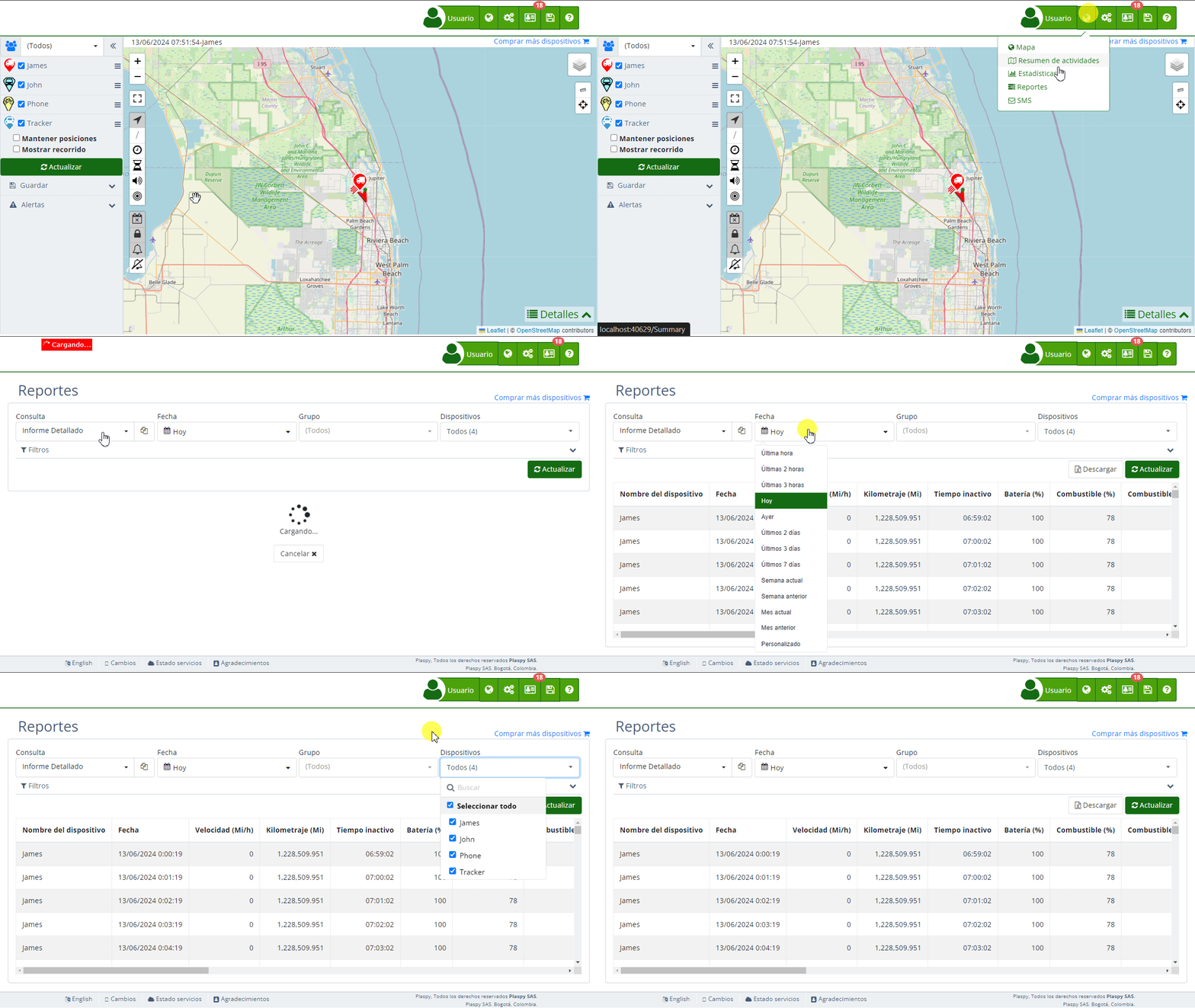
Descripción de Campos
- Consulta: Permite seleccionar el tipo de informe que se desea generar, como "Detalle mapa", "Informe de Actividad", "Informe Detallado", "Resumen de Actividades", y otros. Los usuarios pueden crear, editar, duplicar y eliminar reportes según sus necesidades.
- Fecha: Este campo especifica el rango de fechas para la consulta. Puede seleccionarse mediante un calendario interactivo o mediante opciones predefinidas como "Hoy", "Última semana", "Último mes", entre otros.
- Grupo: Permite seleccionar un grupo específico de dispositivos si se han organizado en grupos. Esto facilita la consulta de datos para un subconjunto de dispositivos en particular.
- Dispositivos: Este campo permite seleccionar uno o varios dispositivos específicos para la consulta. Se puede utilizar una lista desplegable con una función de búsqueda para una selección rápida.
- Filtros: La sección de filtros permite refinar la consulta añadiendo criterios adicionales, como velocidad mínima y máxima, nivel de batería, zonas geográficas, entre otros. Los usuarios pueden agregar, editar o eliminar filtros según sus necesidades específicas.
Instrucciones Paso a Paso
- Acceder a la sección de Reportes: Inicie sesión y seleccione " Reportes" desde el menú principal.
- Seleccionar el tipo de informe: En el campo "Consulta", elija el tipo de informe que desea generar, como "Detalle mapa" o "Informe Detallado".
- Definir el rango de fechas: Utilice el campo "Fecha" para seleccionar el rango de fechas de interés. Puede hacerlo directamente desde el selector de fechas o elegir un rango predefinido.
- Elegir el grupo de dispositivos: Si tiene dispositivos organizados en grupos, seleccione el grupo correspondiente en el campo "Grupo". De lo contrario, deje la opción en "(Todos)".
- Seleccionar dispositivos: En el campo "Dispositivos", elija uno o varios dispositivos de la lista desplegable. Utilice la función de búsqueda si tiene muchos dispositivos.
- Aplicar filtros adicionales: Si es necesario, agregue filtros específicos para refinar aún más los resultados del informe.
- Generar el informe: Haga clic en "Actualizar" para generar el informe con los parámetros seleccionados. Puede descargar el informe en formato Excel si es necesario, utilizando el botón "Descargar".
Validaciones y Restricciones
- Campos obligatorios: Los campos "Consulta", "Fecha" y "Dispositivos" son obligatorios para generar un informe. Si no se completan, el sistema no permitirá la generación del informe.
- Selección de dispositivos: Asegúrese de seleccionar al menos un dispositivo para el informe. El sistema no generará un informe si no se han seleccionado dispositivos.
Filtros en los Reportes
La sección de filtros es fundamental para obtener datos específicos y relevantes en los reportes. Los filtros permiten incluir o excluir datos según criterios definidos por el usuario. Por ejemplo, se pueden filtrar reportes por nivel de batería, velocidad, kilometraje, tiempo inactivo, entre otros. Para aplicar un filtro:
- Agregar un filtro: Haga clic en el icono de filtro y seleccione el atributo que desea filtrar, como "Batería (%)" o "Velocidad (Km/h)".
- Seleccionar la condición: Elija la condición del filtro, como "Igual (=)", "Mayor que (>)" o "Menor que (<)".
- Introducir el valor: Ingrese el valor específico para el filtro, como "50" para filtrar dispositivos con una batería del 50%.
- Aplicar el filtro: Haga clic en "Actualizar" para aplicar el filtro y generar el reporte.
Preguntas Frecuentes
- ¿Qué tipos de informes puedo generar ? -, puede generar varios tipos de informes, incluyendo "Detalle mapa", "Informe de Actividad", "Informe Detallado", y "Resumen de Actividades". Cada tipo de informe ofrece diferentes perspectivas y detalles según las necesidades del usuario.
- ¿Cómo puedo filtrar los datos en los informes?
- Puede agregar filtros adicionales en la sección de filtros al generar un informe. Estos filtros permiten especificar criterios como rangos de velocidad, niveles de batería, zonas geográficas, y más, para refinar los resultados del informe.
- ¿Puedo descargar los informes en formato Excel?
- Sí, después de generar un informe, puede descargarlo en formato Microsoft Excel utilizando el botón "Descargar" disponible en la sección de reportes. Esto facilita la manipulación y análisis adicional de los datos en programas de hojas de cálculo.
Plataforma de rastreo GPS Plaspy
Explora la plataforma Plaspy y los dispositivos GPS compatibles
Consulta guías técnicas, documentación de la aplicación, rastreadores compatibles y recursos de configuración para obtener más valor de Plaspy.