Contacto
La sección " Contacto" en la configuración permite a los administradores proporcionar información de contacto y configurar servicios de chat para la asistencia al usuario. Esta sección es fundamental para asegurar que los usuarios puedan comunicarse fácilmente con el soporte técnico o el servicio al cliente. En esta guía, se detallan todos los campos disponibles y los pasos para configurarlos adecuadamente.
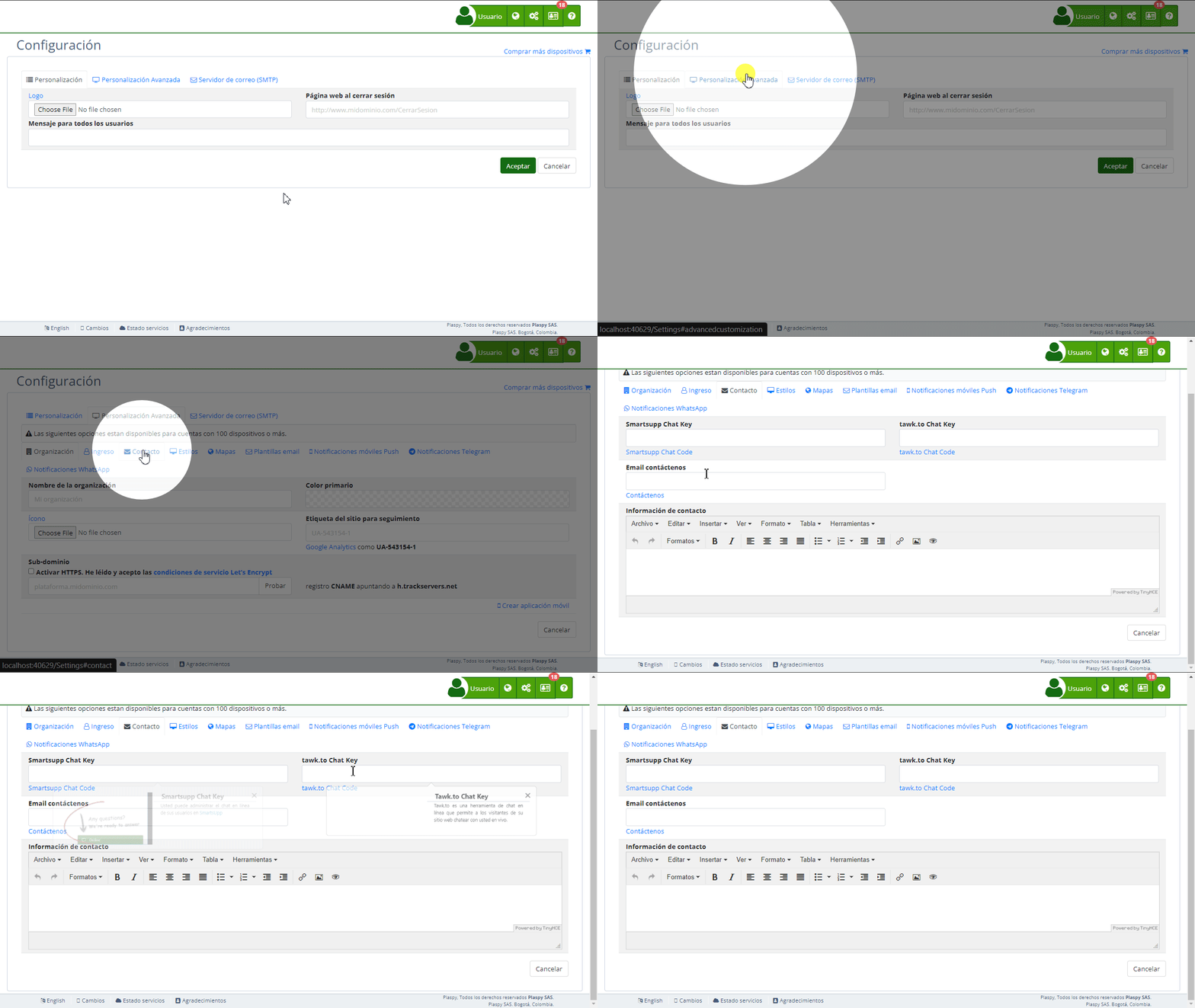
Descripción de Campos
- Smartsupp Chat Key: Clave de API para integrar el servicio de chat de Smartsupp.
- tawk.to Chat Key: Clave de API para integrar el servicio de chat de tawk.to.
- Email contáctenos: Dirección de correo electrónico donde se recibirán las peticiones enviadas por los usuarios a través del formulario de contacto. Por defecto, esta dirección es la del usuario que administra la cuenta.
- Información de contacto: Campo de texto enriquecido para agregar información adicional de contacto.
Instrucciones Paso a Paso
- Acceder a la Sección:
- Inicia sesión y dirígete al menú principal en la parte superior derecha.
- Selecciona " Configuración" y luego " Contacto".
- Configurar Smartsupp Chat Key:
- Obtén la clave de API de Smartsupp desde tu cuenta de Smartsupp.
- Introduce la clave en el campo "Smartsupp Chat Key".
- Enlace de ayuda: Smartsupp Chat Code
- Configurar tawk.to Chat Key:
- Obtén la clave de API de tawk.to desde tu cuenta de tawk.to.
- Introduce la clave en el campo "tawk.to Chat Key".
- Enlace de ayuda: tawk.to Chat Code
- Configurar el Correo de Contacto:
- Ingresa la dirección de correo electrónico que los usuarios pueden utilizar para contactar al soporte a través del formulario de contacto.
- Asegúrate de que la dirección sea válida y esté monitoreada regularmente. Por defecto, esta dirección es la del usuario que administra la cuenta.
- Añadir Información de Contacto Adicional:
- Utiliza el editor de texto enriquecido en el campo "Información de contacto" para proporcionar detalles adicionales como números de teléfono, horarios de atención, y otros medios de contacto.
- Puedes formatear el texto, agregar enlaces y más utilizando las herramientas disponibles en el editor.
- Guardar los Cambios:
- Revisa todos los campos para asegurar que la información sea correcta.
- Haz clic en "Aceptar" para guardar todos los cambios realizados.
Validaciones y Restricciones
- Smartsupp Chat Key y tawk.to Chat Key: Deben ser claves de API válidas obtenidas de las respectivas plataformas.
- Email contáctenos: Debe ser una dirección de correo electrónico válida donde se recibirán las peticiones enviadas por los usuarios a través del formulario de contacto.
- Información de contacto: No hay restricciones específicas, pero se recomienda mantener la información clara y organizada para facilitar el contacto.
Preguntas Frecuentes
- ¿Cómo obtengo mi clave de Smartsupp Chat?
- Puedes obtener tu clave de API de Smartsupp desde el panel de administración de tu cuenta de Smartsupp. Sigue las instrucciones en Smartsupp Chat Code.
- ¿Qué hago si no tengo una clave de tawk.to?
- Si aún no tienes una clave de API de tawk.to, debes crear una cuenta en tawk.to y seguir los pasos para obtener tu clave. Más información en tawk.to Chat Code.
- ¿Qué tipo de información debo incluir en el campo de "Información de contacto"?
- Debes incluir cualquier información que ayude a los usuarios a ponerse en contacto con el soporte, como números de teléfono, direcciones de correo electrónico adicionales, horarios de atención, y enlaces a páginas de contacto o formularios.
- ¿Cómo sé si mi dirección de correo electrónico es válida?
- Asegúrate de que la dirección de correo electrónico siga el formato estándar (por ejemplo, nombre@dominio.com) y prueba enviando un correo a esa dirección para verificar que esté recibiendo correos correctamente.
- ¿Puedo personalizar el diseño del texto en la "Información de contacto"?
- Sí, puedes usar el editor de texto enriquecido para dar formato al texto, agregar enlaces, listas, y más, asegurándote de que la información sea clara y fácil de leer.
- ¿Qué sucede si no configuro una dirección de correo en "Email contáctenos"?
- Si no configuras una dirección de correo electrónico específica, las peticiones enviadas a través del formulario de contacto se enviarán por defecto a la dirección de correo del usuario que administra la cuenta.
Con estas instrucciones, podrás configurar la sección de " Contacto" de manera efectiva y asegurar que los usuarios tengan múltiples formas de comunicarse con el soporte técnico o el servicio al cliente.
Plataforma de rastreo GPS Plaspy
Explora la plataforma Plaspy y los dispositivos GPS compatibles
Consulta guías técnicas, documentación de la aplicación, rastreadores compatibles y recursos de configuración para obtener más valor de Plaspy.